
Como redefinir a sua central de entretenimento para as configurações de fábrica sem perder dados cruciais
Em ambientes corporativos e residenciais com alto uso de streaming, a “central de entretenimento” (TV box, Android TV, smart TV com apps, dongle HDMI) costuma virar um pequeno ativo de produtividade: ela precisa ligar rápido, abrir aplicativos sem engasgos e manter logins e preferências. Quando a lentidão aparece, a reação mais comum é partir direto para a restauração de fábrica. Só que, sem método, o reset pode custar horas de retrabalho e perda de dados que parecem “pequenos”, mas são críticos no dia a dia (contas, pareamentos, listas, permissões e configurações de rede).
Este guia editorial foi escrito para decisores e gestores que querem recuperar desempenho com manutenção preventiva e limpeza de cache — e, apenas quando necessário, redefinir o aparelho com segurança, minimizando risco de perda de dados.
O que realmente resolve a lentidão antes do reset
Antes de “zerar” o dispositivo, vale separar sintomas de causas. Em muitos casos, a lentidão vem de acúmulo de cache, armazenamento quase cheio, apps desatualizados ou rede instável — e não de um defeito permanente. A restauração de fábrica é eficaz, mas é a medida mais disruptiva.
Como referência, o conceito de cache (arquivos temporários para acelerar carregamentos) é útil, mas quando cresce demais pode virar peso morto. Uma explicação geral sobre cache e armazenamento ajuda a alinhar expectativas e evitar decisões precipitadas; veja a visão conceitual em Wikipedia.
Na prática, a ordem mais eficiente (e menos arriscada) costuma ser:
- Reiniciar o aparelho e o roteador (medida rápida, baixo risco).
- Limpar cache de apps pesados (streaming, navegadores, players).
- Checar armazenamento interno e remover sobras (downloads, mídias duplicadas).
- Atualizar apps e firmware/sistema.
- Somente então considerar a restauração de fábrica.
Checklist de dados cruciais para não perder nada
Para gestores, “dados cruciais” não são apenas fotos e vídeos. Em centrais de mídia, o que mais gera retrabalho após um reset é o conjunto de acessos, pareamentos e configurações. Antes de qualquer ação mais agressiva, faça um checklist objetivo:
1) Contas e logins
- Conta Google/Apple vinculada (se houver).
- Logins de aplicativos de streaming e serviços de assinatura.
- Autenticação em duas etapas (2FA): confirme se você tem acesso ao e-mail/telefone.
2) Configurações de rede
- Nome e senha do Wi‑Fi (e se a rede é 2,4 GHz ou 5 GHz).
- Se há DNS personalizado, IP fixo ou configurações avançadas no roteador.
3) Preferências e integrações
- Pareamento Bluetooth (controle, fones, teclado/mouse).
- Configurações de imagem/áudio (HDR, saída de áudio, eARC/óptica).
- Apps essenciais e ordem de uso (para reinstalar com prioridade).
4) Itens específicos do seu ecossistema
Se a sua operação depende de um serviço ou app específico, registre o que precisa ser refeito após o reset: credenciais, versão do app, permissões e ajustes internos. Em cenários em que a central é usada para consumo recorrente, é comum haver preferências e acessos associados a serviços como Recarga unitv; anote o que for necessário para retomar o uso sem interrupções.
Limpeza preventiva: cache, armazenamento e apps
Quando o objetivo é recuperar velocidade, a manutenção preventiva costuma entregar o melhor custo-benefício: reduz travamentos sem “apagar a casa inteira”.
Limpeza de cache: onde ela ajuda (e onde não ajuda)
Limpar cache tende a melhorar:
- Apps que abrem lentamente.
- Falhas de carregamento de capas, listas e miniaturas.
- Travamentos após atualizações de app.
Limpar cache geralmente não resolve:
- Wi‑Fi fraco/intermitente.
- Armazenamento interno lotado (aí é preciso liberar espaço).
- Hardware insuficiente para o tipo de conteúdo (ex.: 4K pesado em aparelho básico).
Armazenamento: a regra prática dos 15% livres
Em dispositivos Android/TV box, manter uma folga de armazenamento é decisivo. Como regra operacional, tente manter ao menos 10% a 15% de espaço livre. Abaixo disso, o sistema começa a “brigar” por espaço para cache, atualizações e arquivos temporários, e a experiência degrada.
Atualizações: app e sistema (firmware)
Atualizar apps e o sistema reduz bugs e melhora compatibilidade com codecs e serviços. Em termos de segurança e estabilidade, atualizações são um tema recorrente em tecnologia de consumo e costumam ser tratadas em portais de grande alcance; para contexto sobre como falhas e correções impactam o usuário final, acompanhe coberturas de tecnologia em G1 Tecnologia e em UOL Tilt.
Restauração de fábrica com segurança (passo a passo)
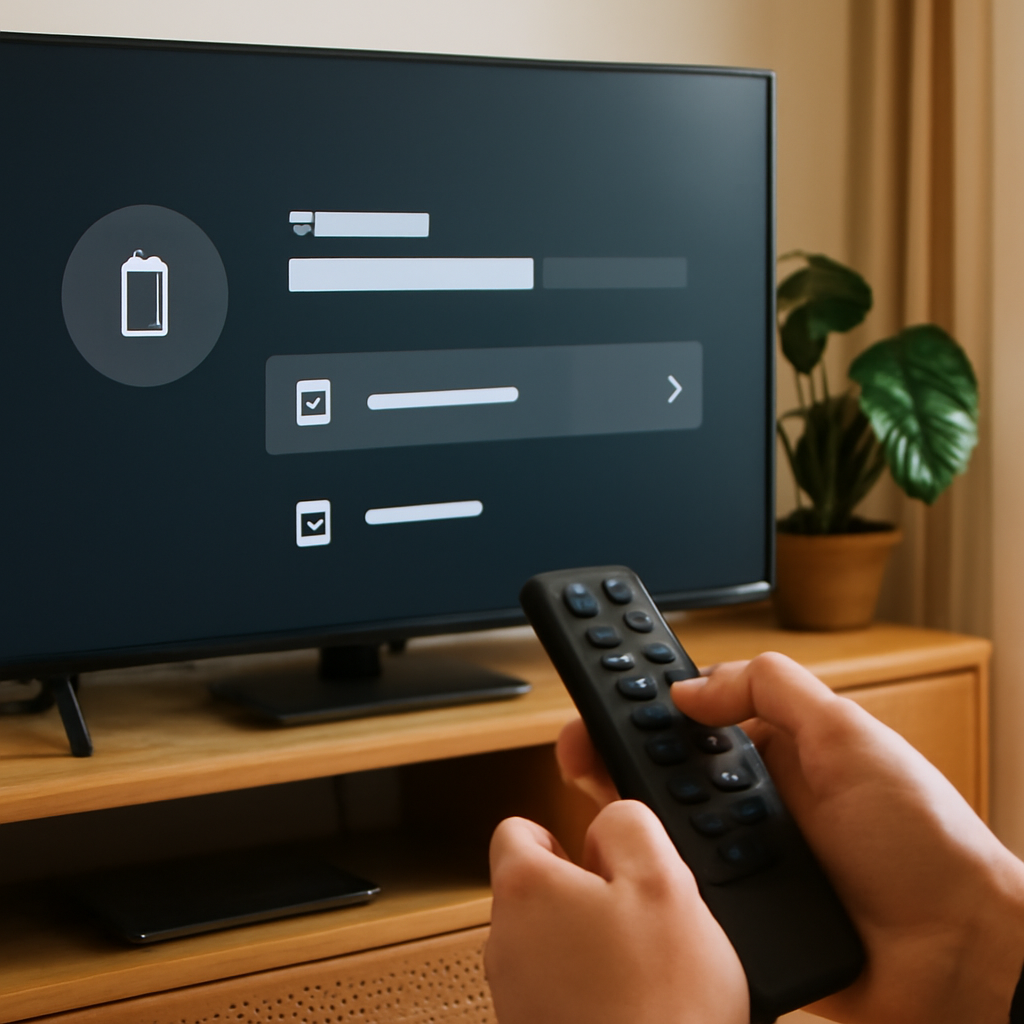
Se, após limpeza e ajustes, a central continua lenta, instável ou com erros persistentes, a restauração de fábrica passa a ser uma decisão racional. O ponto é executar com controle.
Passo 1: documente o estado atual (5 minutos que economizam 1 hora)
- Fotografe telas de configurações importantes: rede, áudio, vídeo, dispositivos Bluetooth.
- Anote a lista de apps essenciais e a ordem de prioridade de reinstalação.
- Registre o modelo do aparelho e a versão do sistema (útil para suporte).
Passo 2: faça backup do que for possível
Nem todo dispositivo permite backup completo, mas você pode reduzir perdas com:
- Sincronização de conta (quando disponível) para restaurar apps e preferências.
- Exportação/registro de logins (use gerenciador de senhas, se aplicável).
- Salvar mídias locais (fotos/vídeos) em pendrive/HD externo ou nuvem.
Passo 3: remova contas do aparelho (quando fizer sentido)
Em alguns cenários, remover a conta antes do reset evita conflitos de sincronização e reduz risco de bloqueios por proteção antifurto (dependendo do ecossistema). Se o dispositivo for compartilhado, alinhe com o responsável pela conta principal.
Passo 4: execute a restauração de fábrica
O caminho varia por marca, mas a lógica é semelhante:
- Acesse Configurações > Sistema (ou Preferências do dispositivo).
- Procure por Redefinir, Restaurar ou Apagar tudo.
- Confirme a operação e aguarde o processo completo (não desligue da tomada).
Se o aparelho estiver travando a ponto de não permitir navegação, alguns modelos oferecem reset por botão físico (pino) ou combinação de teclas no boot. Nesses casos, consulte o manual do fabricante para evitar procedimentos incorretos.
Pós-reset: como voltar a operar rápido e com menos travamentos
Após a restauração, a tentação é reinstalar “tudo de uma vez”. Para reduzir o risco de voltar ao mesmo problema, use uma retomada em camadas:
1) Configure rede e atualize antes de instalar muitos apps
- Conecte ao Wi‑Fi e valide estabilidade.
- Atualize o sistema/firmware (se houver atualização pendente).
- Atualize a loja de apps e componentes básicos.
2) Instale apenas o essencial e teste desempenho
Instale 2 a 3 apps críticos, teste abertura, navegação e reprodução. Só depois avance para o restante. Isso ajuda a identificar se um app específico está causando lentidão.
3) Reaplique configurações com parcimônia
Evite “otimizações” aleatórias. Reaplique apenas o que você documentou como necessário: áudio, vídeo, pareamentos e permissões. Se você usa um serviço específico no dia a dia, como Recarga unitv, priorize a reinstalação e valide login e estabilidade antes de personalizações adicionais.
4) Rotina preventiva recomendada para gestores
- Semanal: reinício do dispositivo (especialmente se fica em standby por longos períodos).
- Quinzenal: checagem de armazenamento e limpeza de cache dos apps mais usados.
- Mensal: verificação de atualizações do sistema e apps.
Erros comuns que custam tempo (e como evitar)
Reset como primeira opção
Quando o problema é cache e armazenamento, o reset resolve, mas é “martelo para parafuso”. A manutenção preventiva entrega resultado semelhante com menos impacto.
Ignorar a rede e culpar o aparelho
Travamentos podem ser rede local, interferência ou instabilidade do provedor. Para uma visão ampla sobre conectividade e impactos no consumo de conteúdo, vale acompanhar análises e reportagens de tecnologia e internet em veículos como a CNN Brasil (Tecnologia).
Voltar com “tudo instalado” e sem controle
Reinstalar dezenas de apps, widgets e serviços em sequência pode reintroduzir o problema. A retomada por camadas facilita auditoria e reduz retrabalho.
FAQ
Limpar cache apaga meus logins e dados?
Na maioria dos casos, limpar cache não apaga login. Já a opção limpar dados do app costuma remover configurações e sessões. Leia com atenção antes de confirmar.
Restauração de fábrica sempre melhora a velocidade?
Geralmente melhora quando a causa é software (acúmulo de dados, conflitos, apps instáveis). Se a limitação for hardware (pouca memória/armazenamento) ou rede, o ganho pode ser parcial.
O que devo priorizar após o reset para evitar novos travamentos?
Atualizar sistema, manter espaço livre, instalar apenas o necessário e criar uma rotina de limpeza de cache dos apps mais usados.
Como reduzir o risco de perder “dados cruciais”?
Documente configurações, garanta acesso às contas (e-mail/telefone), use gerenciador de senhas e retome por etapas. Em operações com serviços recorrentes, valide primeiro o app principal (por exemplo, Recarga unitv) antes de personalizações.